01 / 建立班級
先把學生名單整理好
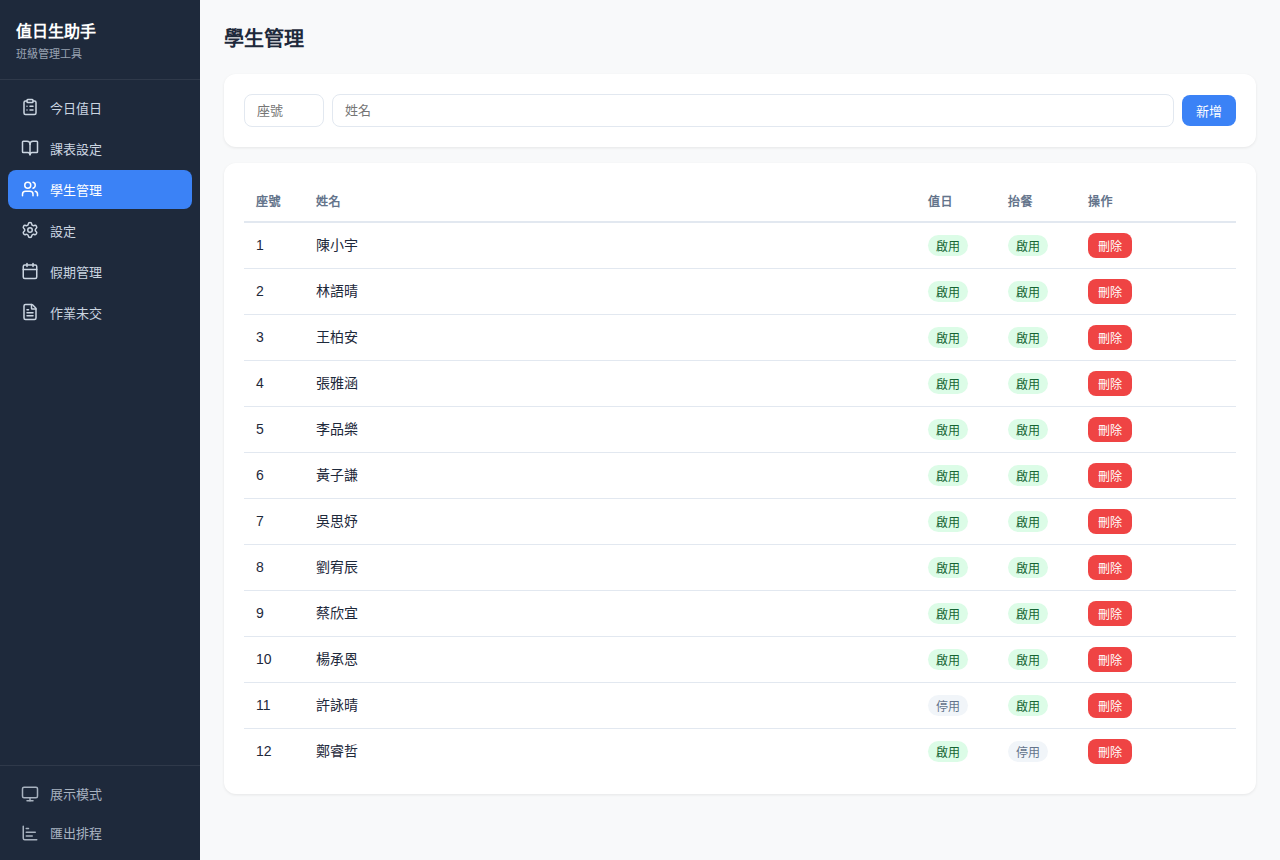
輸入座號與姓名,個別切換是否參與值日、抬餐。每位學生的參與狀態都在同一張表裡。
查看真實畫面收合畫面:學生管理
 另開分頁查看原尺寸 ↗
排程,自動算好。
全班,一起看清。
資料,留在本機。
01 — THE TOOLKIT / 班務工具箱
一個班級的日常,八個剛剛好的幫忙。
選一項展開,看看程式實際怎麼用。
輸入座號與姓名,個別切換是否參與值日、抬餐。每位學生的參與狀態都在同一張表裡。
另開分頁查看原尺寸 ↗
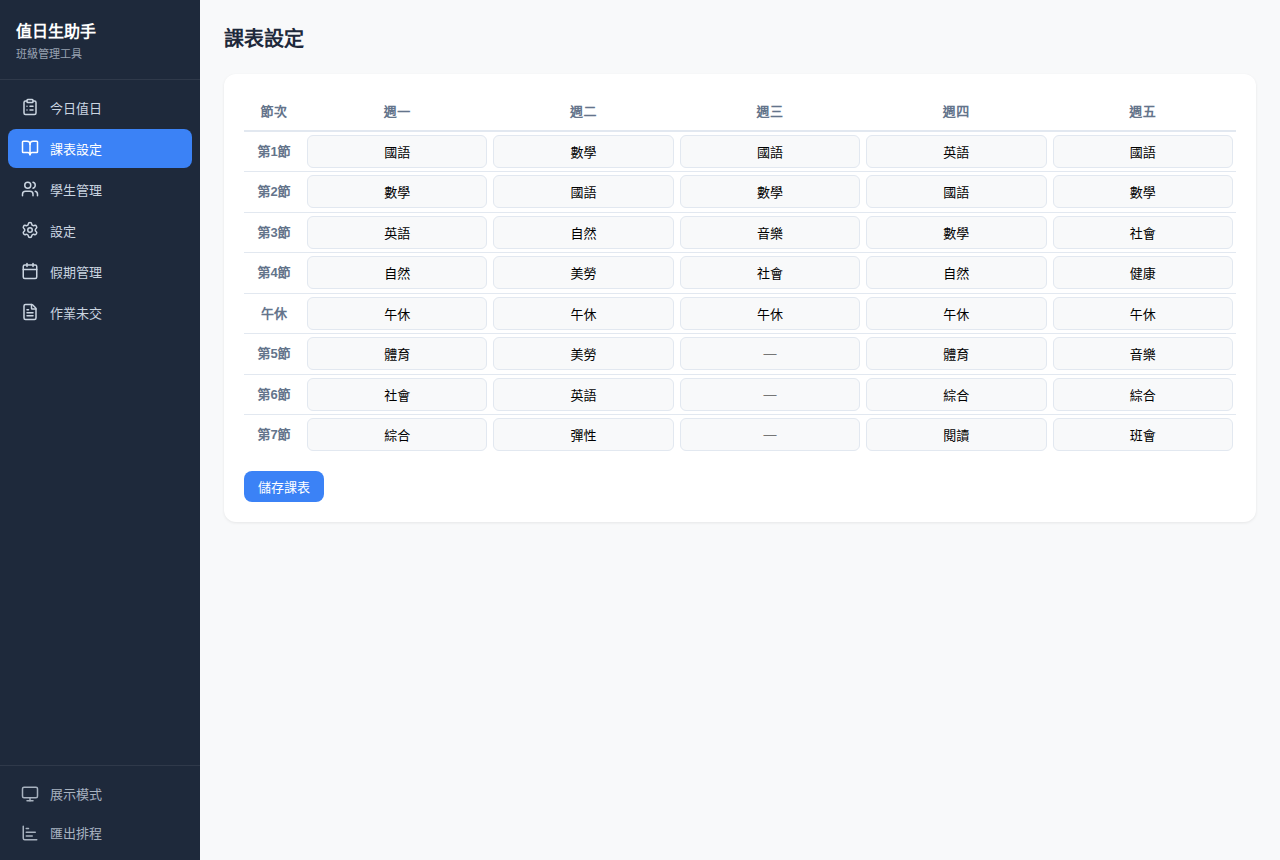
直接在週一到週五的格子輸入科目,包含午休時段。儲存後,今日總覽與展示模式會呈現當天課表。
 另開分頁查看原尺寸 ↗
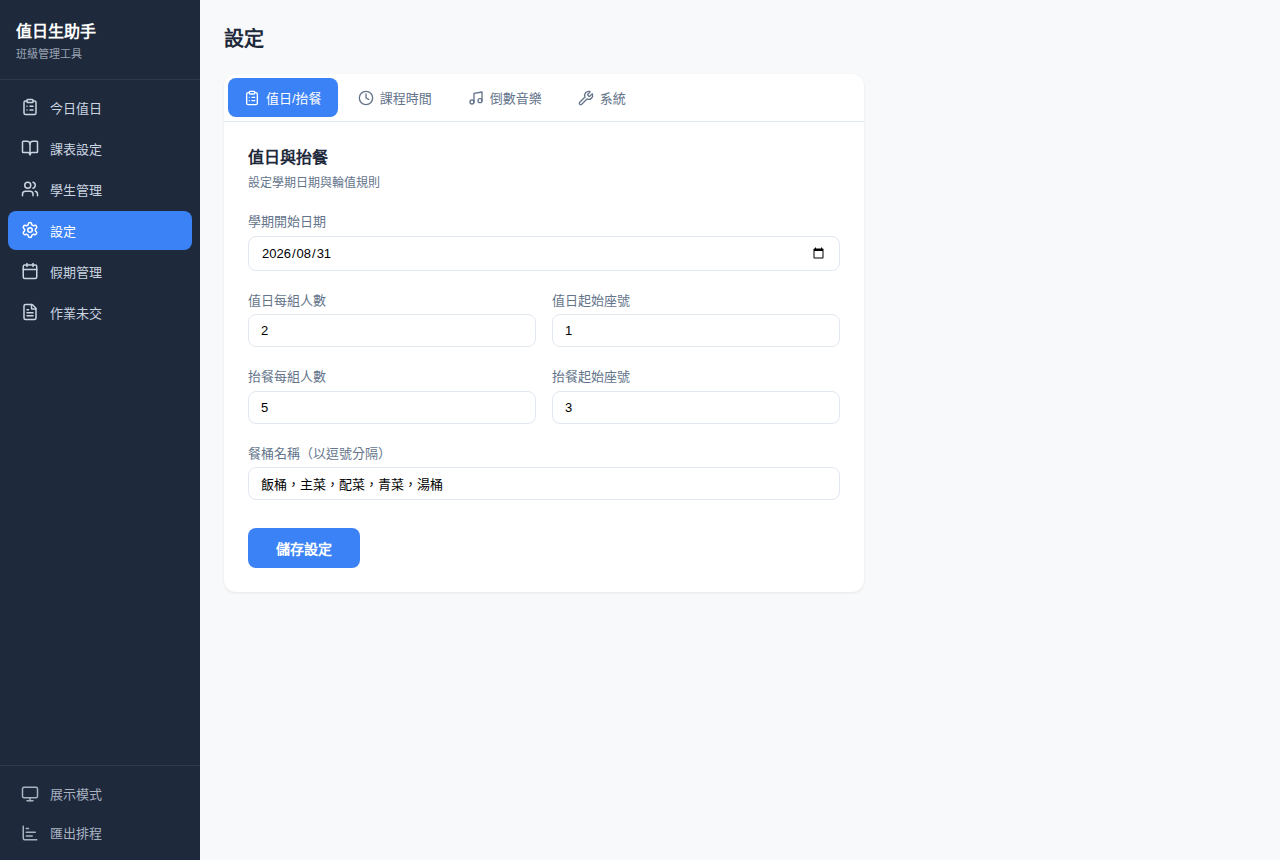
選好學期起始日,設定值日與抬餐的每組人數、起始座號,再填入餐桶名稱,讓輪值符合班上的分工。
 另開分頁查看原尺寸 ↗
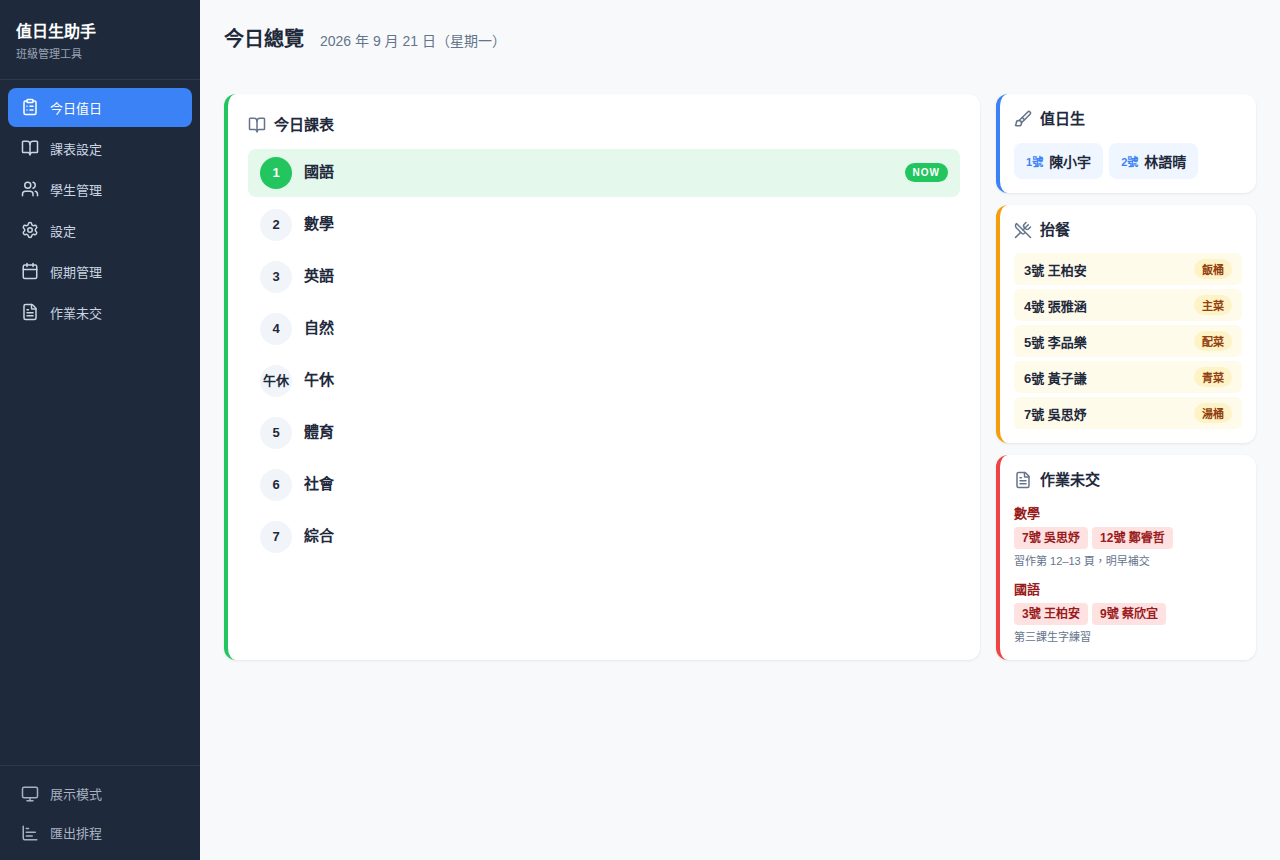
課表、值日生、抬餐分工和未交作業集中顯示。遇到臨時調整,點選同學即可替換今天的人選。
 另開分頁查看原尺寸 ↗
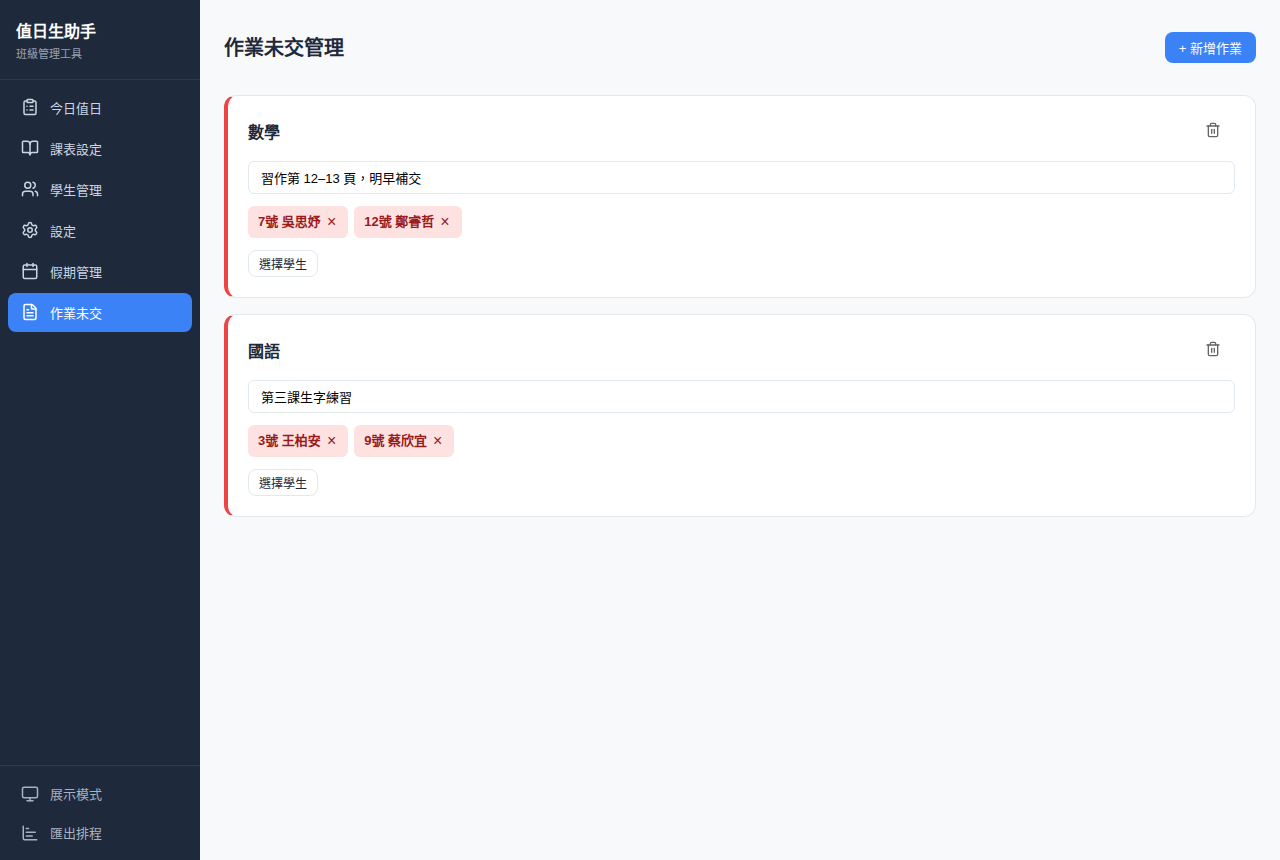
依科目建立作業紀錄,選取未交學生,補上頁數或提醒。補交後可移除該位學生,再儲存更新。
 另開分頁查看原尺寸 ↗
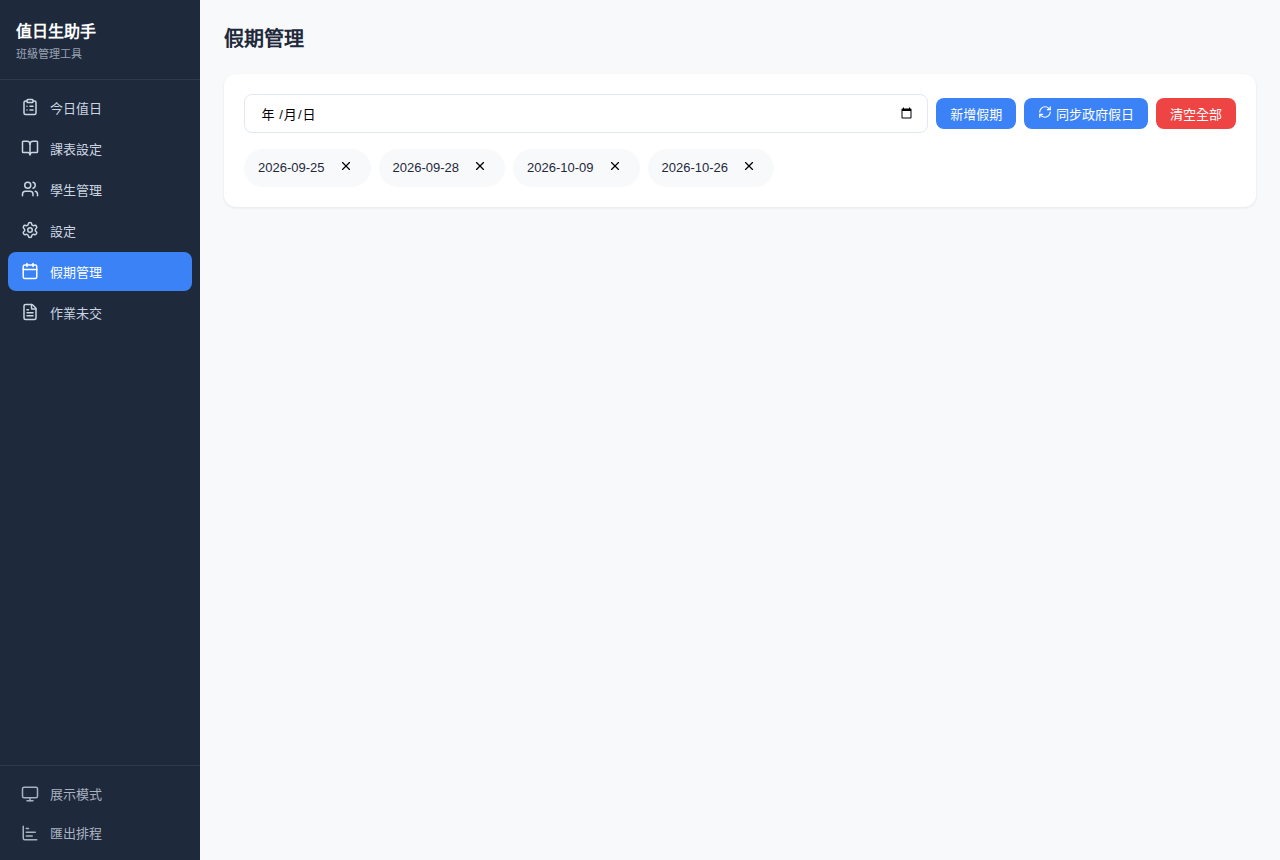
手動加入假期,或連線同步政府假日,讓排程扣除休息日。側欄還能匯出未來 90 天的 CSV 排程。
 另開分頁查看原尺寸 ↗
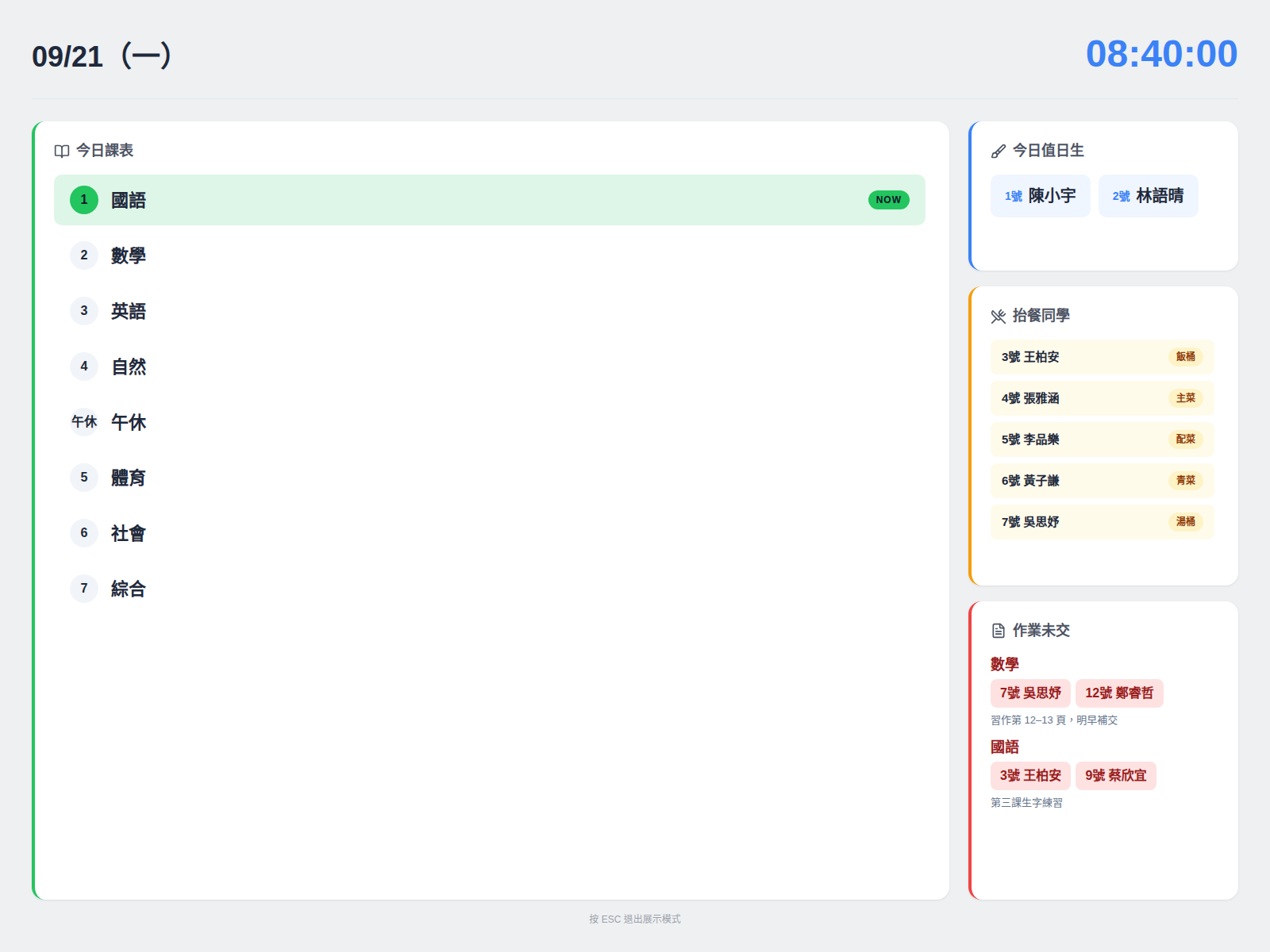
展示模式放大課表與分工,標示目前節次,也顯示未交作業。按 ESC 就能回到管理畫面。
 另開分頁查看原尺寸 ↗
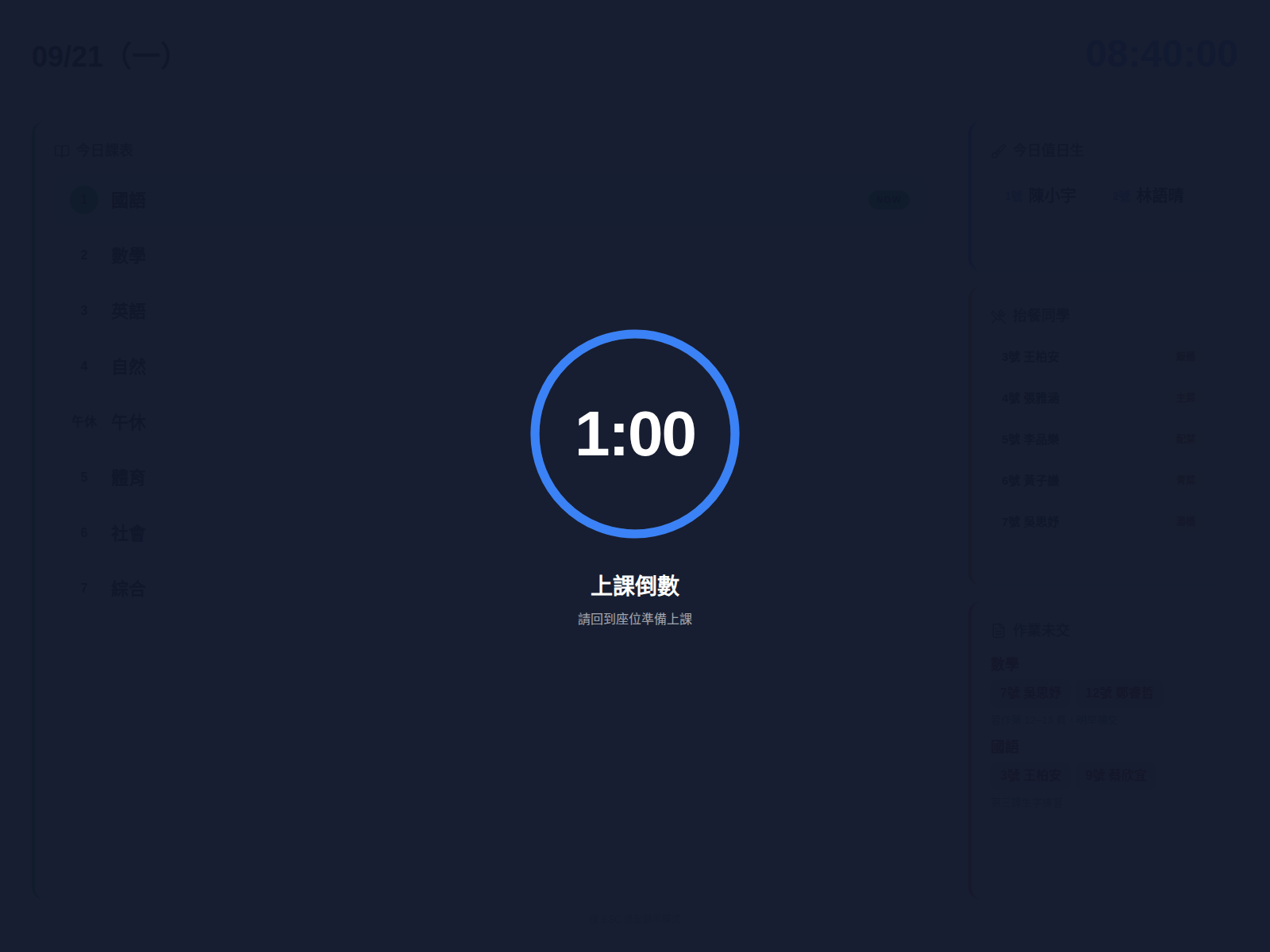
設定上課時間後,前一分鐘自動顯示全螢幕倒數。可在設定中搭配本機音樂,作為全班的準備提醒。
 另開分頁查看原尺寸 ↗
畫面為實際程式介面,使用虛構示範資料。展開後可點選圖片,另開分頁查看原尺寸。
02 — A FRESH START / 開始使用
這是安裝在電腦上的桌面工具,
不是在網頁上登入使用的班級系統。
選擇 Windows 或 Linux,將程式放在可寫入、方便保留資料的資料夾。
首次啟動先設定管理員密碼,再新增學生、學期起始日、輪值規則與課表。
查看今日安排,接上教室投影。需要修改時,按 ESC 回到管理畫面。
03 — FIELD NOTES / 使用筆記
不需要註冊雲端帳號。日常的名單、課表與排程在本機運作;下載程式、同步政府假日、檢查更新,以及啟用 Discord 錯誤通知時需要網路。
資料存放在本機的
data/config.json。程式優先使用執行檔旁的
data/
資料夾,若不存在才尋找工作目錄。關閉程式後,備份實際使用的整個
data/
資料夾即可;更新程式時請保留它。音樂檔需另外保存。
目前提供 Windows x64 與 Linux x64 下載。Windows 需要 WebView2 Runtime;Linux 需要 GTK 3 與 WebKitGTK 4.1 執行環境,建議使用 Ubuntu 24.04 或相容系統。尚未提供 macOS 安裝檔。
不會。這只是功能介紹與下載頁,沒有連接桌面程式或上傳班級資料的功能,也沒有加入追蹤分析程式。若在教室外展示畫面,請留意學生姓名與未交作業的隱私。
NEXT CHAPTER / 下一頁,回到教室
讓 Teacher Helper,陪你整理下一個上課日。
下載由 GitHub Releases 提供,自動連結至最新發行版。查看版本紀錄 →